
Раздельное туннелирование в Happ на Android
Раздельное туннелирование определяет, какие приложения на Android используют VPN. В Happ оно может быть полезно, когда одному приложению нужно соединение через VPN, а другому нужен прямой доступ к локальной сети. Перед настройкой убедитесь, что VPNO уже подключается через Happ в обычном режиме.
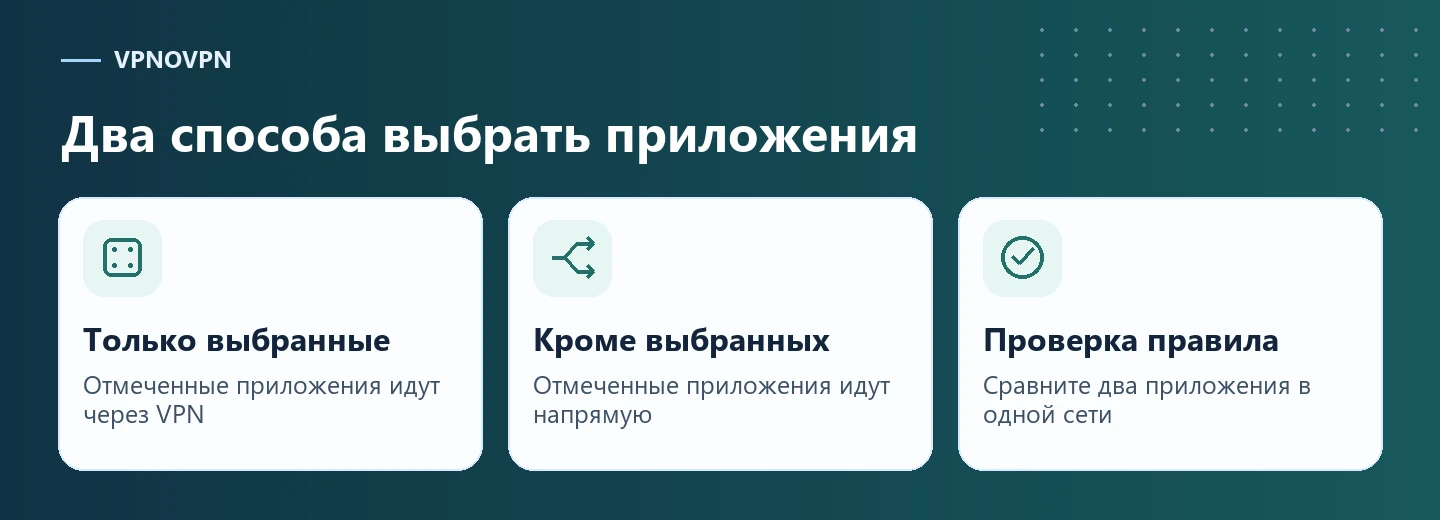
- Только выбранные Отмеченные приложения идут через VPN
- Кроме выбранных Отмеченные приложения идут напрямую
- Проверка правила Сравните два приложения в одной сети
Выберите режим и прочитайте его описание
Откройте настройки Happ и найдите пункт, связанный с прокси для отдельных приложений. Название и доступность зависят от версии клиента и настроек профиля. В одном режиме через туннель идут только отмеченные приложения. В другом режиме отмеченные приложения идут напрямую. Документация Happ
Если нужен VPN для одного браузера, выберите режим, в котором VPN применяется только к выделенным приложениям, и отметьте этот браузер. Если VPN нужен всем приложениям, кроме приложения локального устройства, используйте режим исключений и отметьте нужное приложение.
Проверьте на двух известных приложениях
- Сначала измените правило для одного приложения, чтобы было проще понять результат. Переподключите Happ, если изменение сразу не вступило в силу.
- Проверьте отмеченное приложение и затем другое, которое не отмечали. Для проверки удобно использовать два браузера и один сервис проверки внешнего IP. Сравнивайте результаты в одной сети.
- Если поведение получилось обратным, проверьте режим списка. Если приложение перестало открываться, верните исходный режим и повторите проверку.
Если раздел отсутствует, сверяйте версию Happ и доступность настройки для вашей подписки. Начальное подключение описано в гайде Happ на Android.

Чтобы оставить комментарий, подтвердите вход в VPNO.
Войти в личный кабинет