
Как удалить старый профиль VPN на Android
Если новый VPN-клиент на Android уступает соединение старому, сначала завершите работу старого клиента. Затем проверьте его профиль в параметрах системы. Иногда достаточно остановить автоматическое подключение. Удаление профиля подойдёт, если вы больше не собираетесь его использовать.
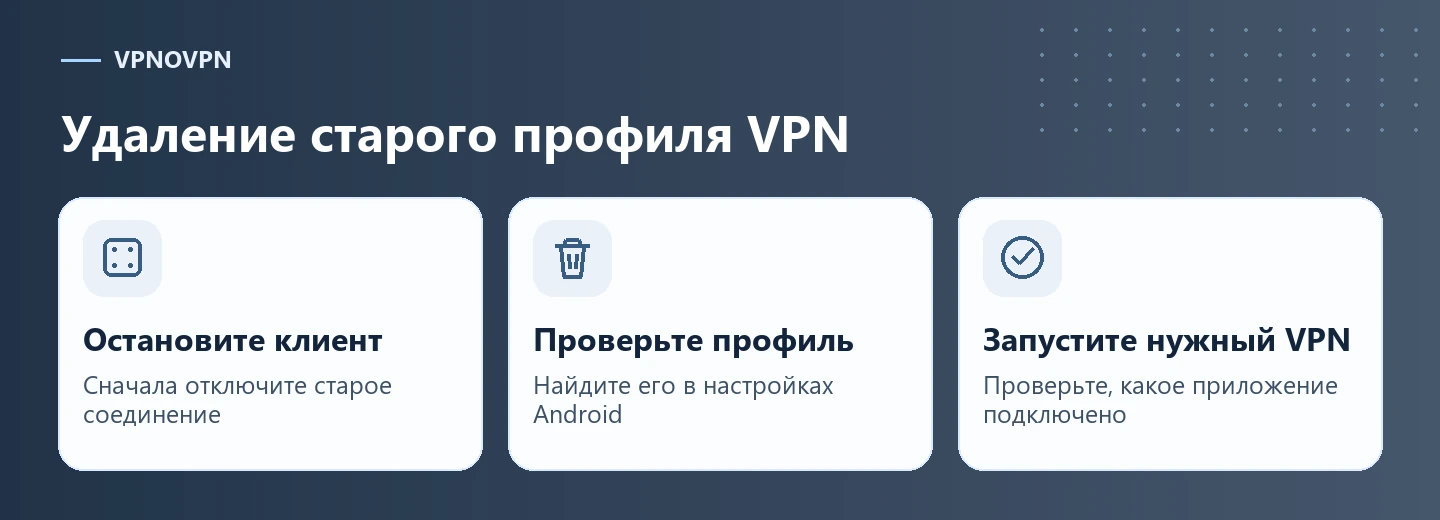
- Остановите клиент Сначала отключите старое соединение
- Проверьте профиль Найдите его в настройках Android
- Запустите нужный VPN Проверьте, какое приложение подключено
Найдите нужный профиль в Android
Откройте настройки телефона и введите «VPN» в поиск. На Android путь часто начинается с раздела «Сеть и интернет». Рядом с именем старого профиля откройте его параметры. Если это профиль организации или рабочего устройства, согласуйте изменение с администратором.
Отключите старое соединение и проверьте автозапуск
- Остановите VPN в старом приложении. Если соединение снова появляется, проверьте, есть ли для этого профиля настройка постоянного VPN. Отключите её у старого клиента, если профиль вам больше не нужен и вы вправе его менять.
- В настройках профиля выберите удаление или забывание, если такой пункт доступен. Если профиль управляется приложением, удалите конфигурацию в самом приложении или удалите старое приложение, когда оно больше не нужно.
- Запустите нужный VPN-клиент и проверьте состояние в параметрах Android. Откройте обычный сайт, чтобы проверить соединение.
Удаление профиля на устройстве и управление подпиской — отдельные действия. Срок подписки VPNO проверяется в личном кабинете. Названия системных пунктов могут отличаться по версии Android и производителю. Справка Google по настройке и удалению VPN

Чтобы оставить комментарий, подтвердите вход в VPNO.
Войти в личный кабинет