
Happ не обновляет подписку VPNO и не показывает серверы
Как проверить срок подписки и персональную ссылку VPNO, если обновление в Happ выдаёт ошибку или список серверов пуст.
Проверьте интернет и обновите подписку
Отключите текущее VPN-подключение и проверьте, открывается ли обычный сайт. Если интернет работает, вернитесь в Happ и запустите обновление подписки в меню добавленного профиля. Название команды может отличаться в разных версиях Happ.
Убедитесь, что ссылка актуальна
Проверьте срок действия в личном кабинете VPNO. Скопируйте ссылку из действующей подписки и добавьте её в Happ заново, если прежняя ссылка не обновляется. Старый профиль можно убрать, когда новый загрузит список серверов.
Что проверить, если Happ не показывает серверы
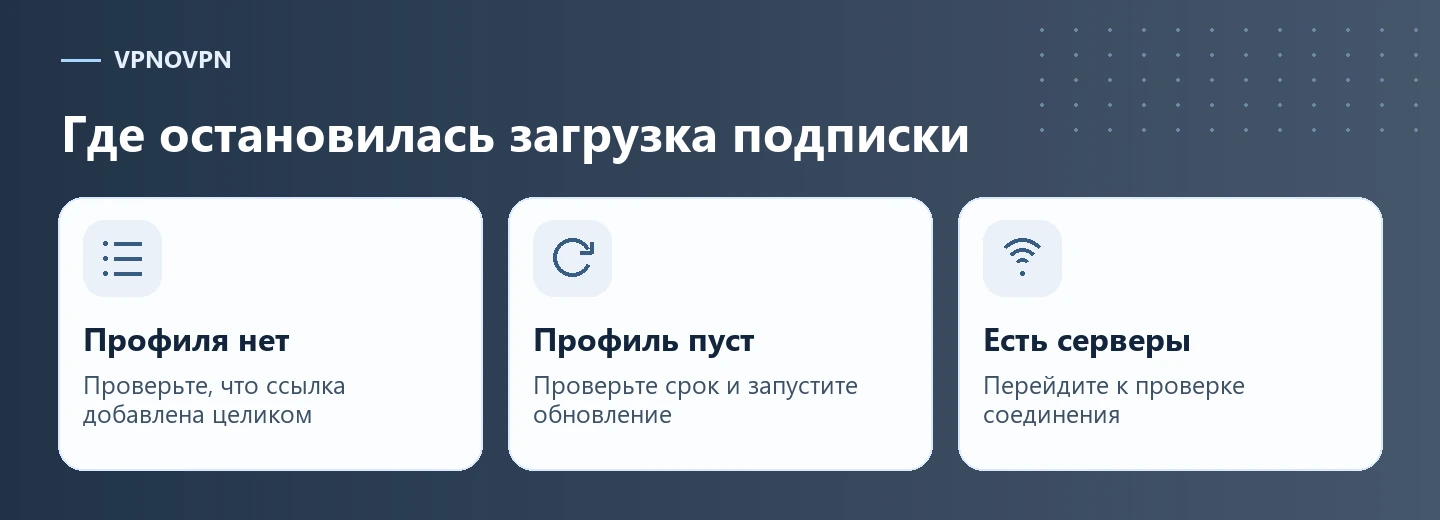
- Профиля нет Проверьте, что ссылка добавлена целиком
- Профиль пуст Проверьте срок и запустите обновление
- Есть серверы Перейдите к проверке соединения
Пустой список серверов и сбой соединения требуют разных проверок. Сначала посмотрите, появилась ли в Happ сама подписка и можно ли её обновить.
Подписка не появилась или осталась пустой
Если профиля нет совсем, скопируйте из кабинета VPNO ссылку действующей подписки и добавьте её ещё раз. Если профиль появился, но список пуст, выключите VPN, проверьте обычный интернет и запустите обновление из меню профиля. Если видите сообщение об ошибке, запишите его дословно. Справка Happ об ошибках
Если серверы видны, но сайты перестают открываться после подключения, сравните работу с Happ и без него в одной сети. Для сбоя при переключении сети используйте инструкцию по нестабильному подключению.
Соберите данные для поддержки
Если ошибка повторяется, запишите версию Happ, модель устройства, тип сети и текст сообщения. На скриншотах закройте ссылку подписки и QR-код. Если серверы загружаются и ошибка возникает только при смене сети, воспользуйтесь инструкцией для нестабильного подключения.

Чтобы оставить комментарий, подтвердите вход в VPNO.
Войти в личный кабинет